
Het toevoegen van de behandelingen en diensten die je aanbiedt is snel en eenvoudig via Treatwell Connect.
Hoe voeg ik een nieuwe behandeling toe aan mijn menu?
Ga naar 'Menu' in de webversie van Connect.
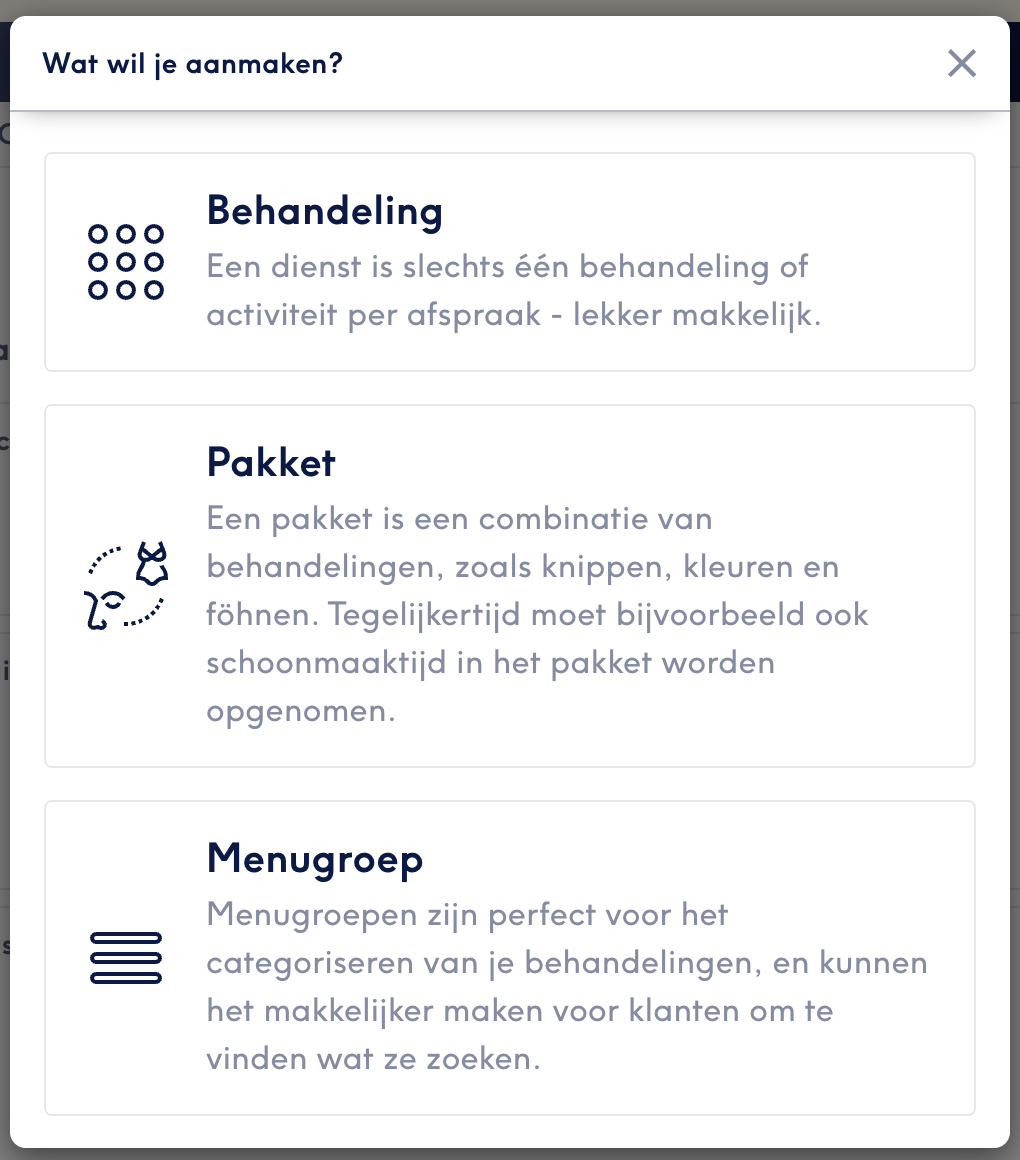
Klik op 'Nieuwe toevoegen…' aan de rechterkant en kies daarna 'Behandeling' in het pop upvenster.

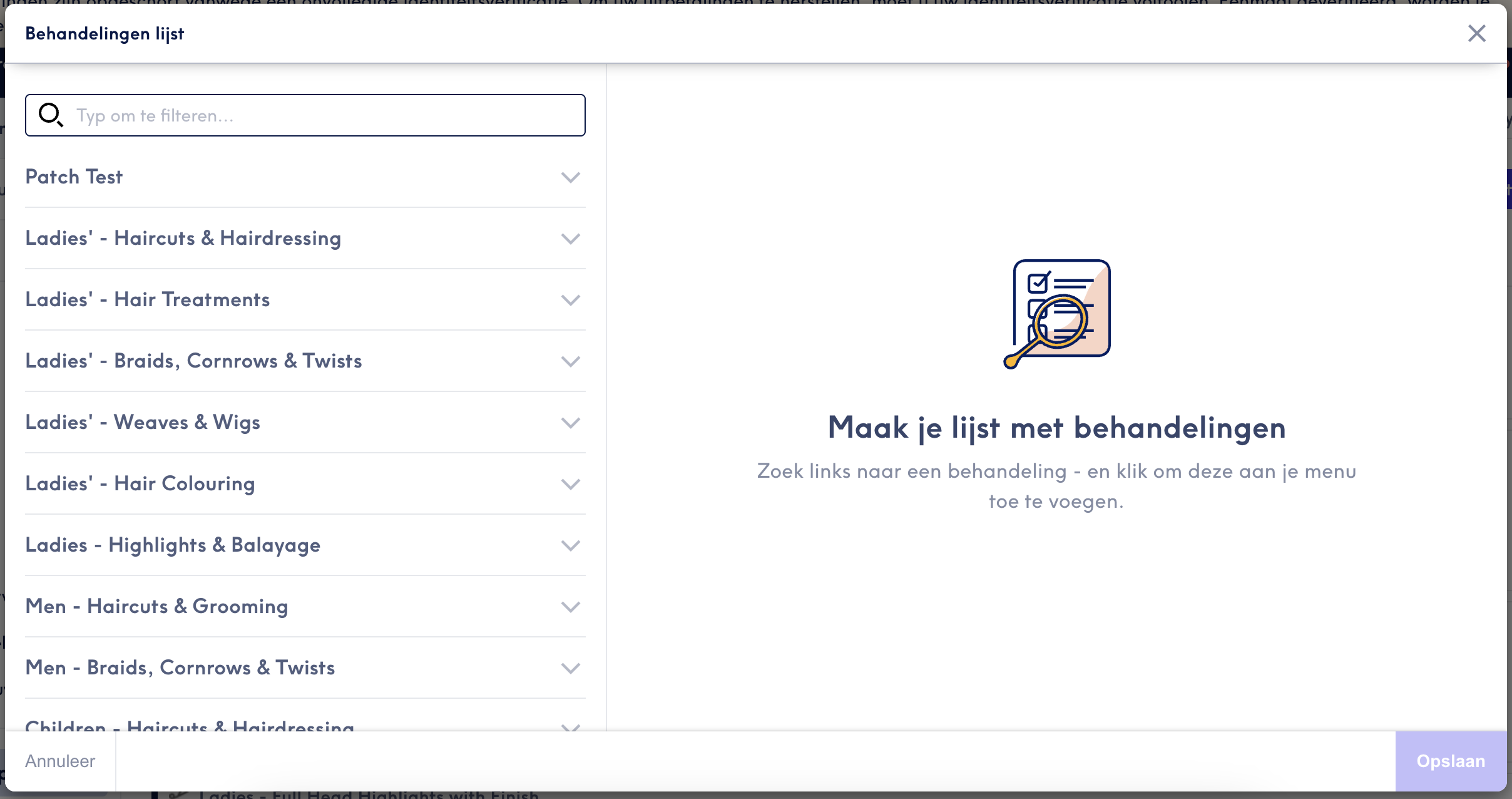
Typ in de zoekbalk of blader door de lijst en klik op de behandelingen die je wil toevoegen.
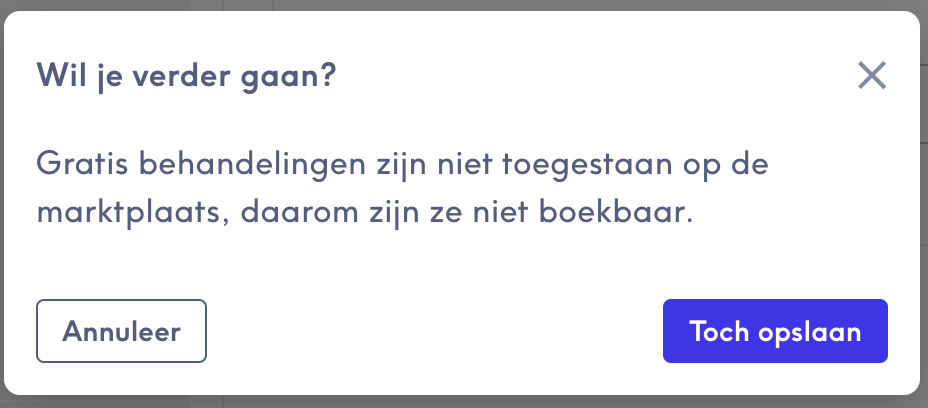
Pas de naam, duur en prijs aan (je kunt later ook een aanbiedingsprijs toevoegen om meer klanten aan te trekken).
Let op: zonder prijs is de behandeling niet boekbaar via de Marketplace.
Selecteer vervolgens welke teamleden deze behandeling uitvoeren.
Klik op 'Opslaan' zodra je klaar bent.
De behandeling verschijnt nu in je menu met een geel label 'Nieuw'.
Wil je de volgorde van je behandelingen verplaatsen? Beweeg je muis over het schaartje links van de naam en sleep het item omhoog of omlaag.
Belangrijk: Nadat je de behandeling hebt toegevoegd, ga terug om inwerktijd, schoonmaaktijd, eventuele beperkingen en een beschrijving toe te voegen.
Hoe kan ik een behandeling aanpassen of alle nodige details toevoegen?
Af en toe moet je misschien iets wijzigen in je menu.
Van prijzen bijwerken tot tijdsduur aanpassen – met een paar klikken is het geregeld, zodat je snel weer door kunt met je dag. Hieronder vind je alle info die je nodig hebt om je behandelingen aan te passen.
Hoe wijzig ik de prijs van een behandeling?
Ga naar 'Menu' in de webversie van Connect.
Klik op de betreffende behandeling.
Klik simpelweg op de prijs en voer het nieuwe bedrag in.
Wil je je omzet verhogen? Voeg een kortingsprijs toe om extra klanten aan te trekken of een behandeling extra onder de aandacht te brengen.

De optie 'Kortingsprijs' staat direct naast 'Prijs' .
Het aanpassen van de prijs heeft geen effect op bestaande boekingen.
Hoe wijzig ik de tijdsduur van een behandeling?
Ga naar 'Menu' in de webversie van Connect.
Klik op de betreffende behandeling.
Klik op het uitklapmenu en kies de gewenste duur.
Sla de wijzigingen op en de nieuwe duur geldt automatisch voor toekomstige afspraken.
De duur van bestaande boekingen verandert hierdoor niet.
Hoe voeg ik inwerktijd toe of pas ik die aan?
Voor sommige behandelingen, zoals 'Haar kleuren', kun je inwerktijd toevoegen zodat je ondertussen andere klanten kunt helpen.
Klik op de betreffende behandeling.
Vink 'Gebruik een inwerktijd' aan om deze optie te activeren.
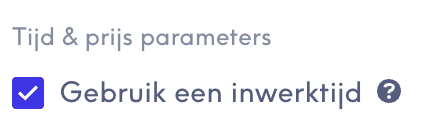
De tijd wordt dan opgedeeld in 'Inzettijd', 'Inwerktijd' en 'Finishing tijd'.

Gebruik de uitklapmenu’s om de duur van elk onderdeel in te stellen.
Inwerktijd geldt automatisch voor alle prijsniveaus.
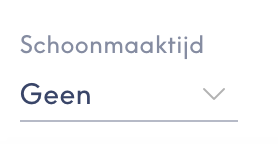
Hoe voeg ik schoonmaaktijd toe of pas ik die aan?
Wil je wat tijd blokkeren na elke afspraak om op te ruimen?
Ga naar 'Menu' in Connect.
Klik op de behandeling die je wil bewerken om de details te openen.
Onder 'Voeg een prijsoptie toe' kun je opruimtijd selecteren via het uitklapmenu.
Hoe wijzig ik teamleden of wijs ik teamleden toe aan een behandeling?
Dit kan vanuit de behandeling zelf of vanuit de 'Team' ‑sectie:
Ga naar 'Team' en vink aan wie geboekt kan worden voor de behandeling.
Of ga naar 'Menu' , klik op de behandeling, en selecteer of deselecteer teamleden daar.
Als je wilt weten hoe je je team in Connect instelt, bekijk dit artikel dan even.
Wat zijn onderhoudsbehandelingen en waarom zou je ze toevoegen?
Je haalt het meeste uit je samenwerking met Treatwell als je je menu zo inricht dat klanten vaker bij je terugkomen. Zo bouw je een band op met vaste klanten – en je betaalt geen commissie voor nieuwe klanten als ze terugkomen.
Een slimme manier om dit te bereiken is door onderhoudsbehandelingen aan te bieden, zodat klanten niet ergens anders hoeven te zoeken.
Alles waarbij een klant terugkomt om een eerdere behandeling bij te houden, valt onder onderhoud. Denk aan:
Opvullen, bijwerken of verwijderen van gellak
Nagel- of wimperextensions
Bijwerken van semi-permanente make-up, uitgroei kleuren of pony’s knippen zijn ook populair
Deze behandelingen helpen je meer boekingen te krijgen én een trouwe klantenkring op te bouwen.
En het bespaart je ook tijd als je een directe of walk-in afspraak toevoegt in Connect.
Nog op zoek naar meer tips? Bekijk deze links om je menu te optimaliseren:
Was dit artikel nuttig?