
Door je teamleden correct in te stellen, kun je Treatwell Connect optimaal gebruiken. Je beheert boekingen, roosters, diensten en prijzen voor je hele team, allemaal vanaf één plek. Hieronder lees je hoe je de sectie ‘Team’ kunt beheren.
Hoe voeg ik teamleden toe?
Ga op een desktop naar Treatwell Connect
Klik bovenaan op ‘Team’
Klik links opnieuw op ‘Team’
Klik onderaan de pagina op ‘Voeg teamlid toe’
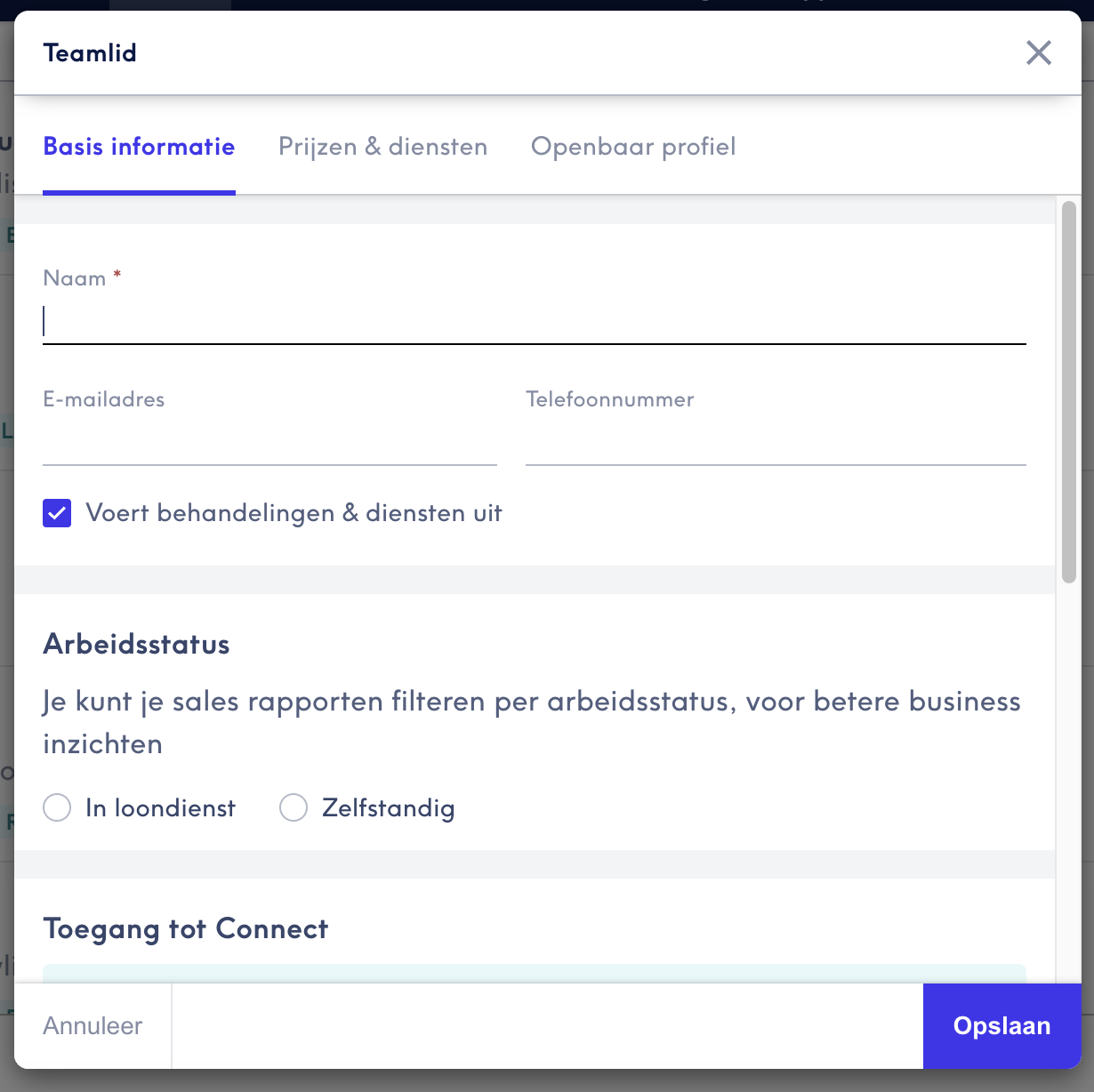
Vul de naam van het teamlid in
Voeg een e-mailadres en telefoonnummer toe, zodat ze kunnen inloggen op Connect
Kies of het teamlid in loondienst is of zelfstandig werkt (voor de verkooprapporten)
Kies welke toegangsrechten ze krijgen in Connect (meer info hier)
Zodra je het teamlid hebt toegevoegd, ontvangt diegene automatisch een e-mail om een wachtwoord aan te maken en het profiel te voltooien.
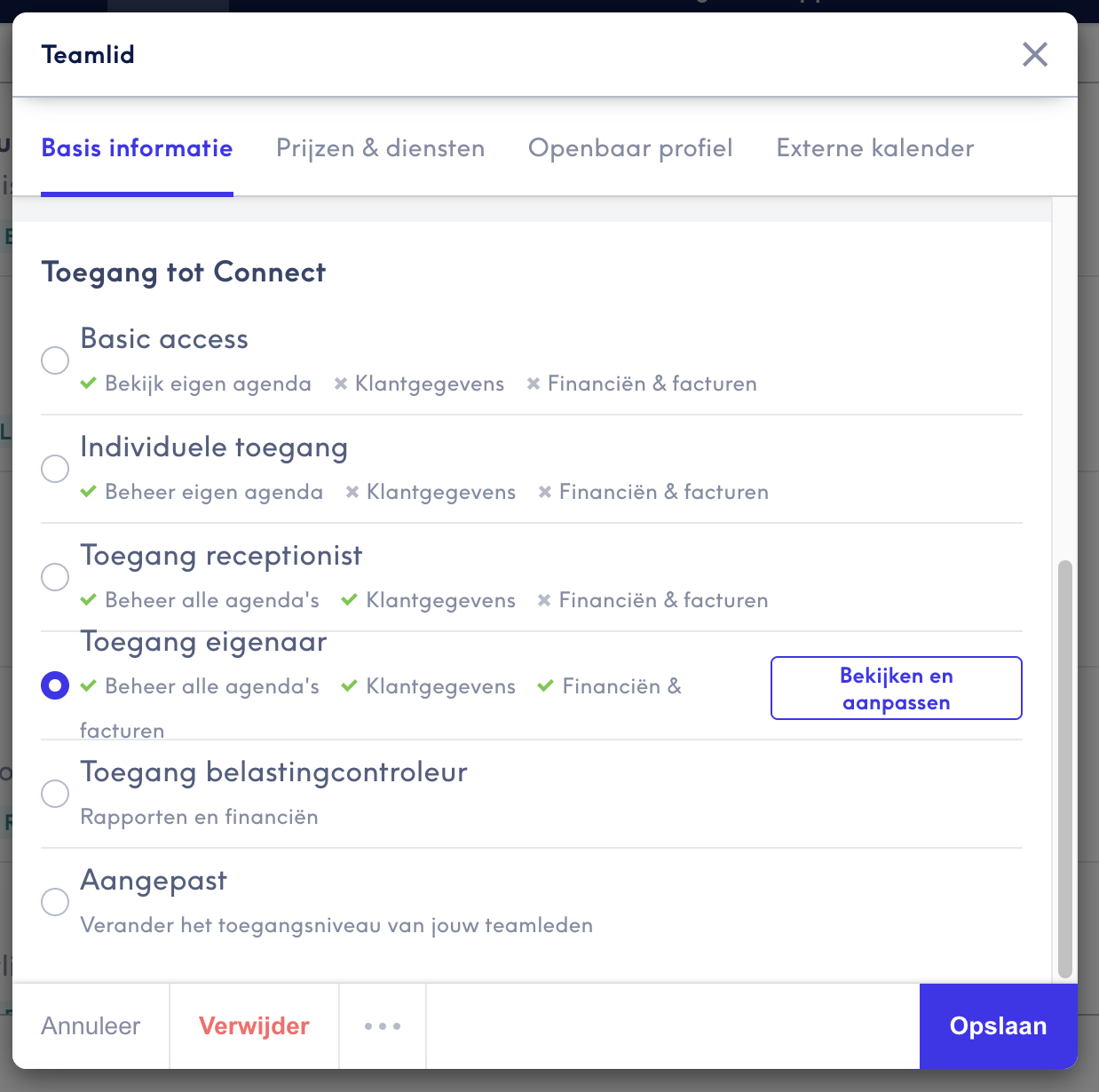
Tip: ‘Basis’ en ‘Individuele toegang’ zijn goede opties voor standaard teamleden – hiermee kunnen ze hun eigen agenda’s bekijken, maar niet bij vertrouwelijke info zoals financiën of klantgegevens.
Belangrijk om te weten: Zorg ervoor dat je minstens 1 gebruiker hebt met Toegang Eigenaar, aangezien dit de gebruiker/e-mailadres zal zijn dat belangrijke communicatie van Treatwell ontvangt.
Hoe wijs ik diensten en prijsniveaus toe aan teamleden?
Voordat je opslaat, klik op ‘Prijzen & Diensten’ naast ‘Basis Informatie’
Als je prijsniveaus hebt ingeschakeld, kies je het niveau dat past bij het teamlid (bijvoorbeeld op basis van ervaring). Nog geen prijsniveaus ingesteld? Klik hier om te leren hoe
Selecteer daarna de diensten die het teamlid aanbiedt (deze moeten al in je Connect-menu staan — voeg ze hier toe als dat nog niet is gebeurd)
Klik rechtsonder op ‘Opslaan’. Je teamlid is nu succesvol toegevoegd!
Hoe kan ik diensten beheren die twee teamleden nodig hebben?
Voor diensten zoals duo-massages, duo-gezichtsbehandelingen of groepsboekingen die twee teamleden vereisen die tegelijkertijd werken, volg je deze simpele oplossing om je boekingen nauwkeurig te beheren en je agenda in Connect up-to-date te houden.
Stel de dienst allereerst in je account in; je kunt hier zien hoe.
Controleer de beschikbaarheid om te garanderen dat op de dagen dat deze dienst beschikbaar is, je meerdere teamleden hebt ingepland die vrij zijn om de boeking te kunnen aannemen.
Wanneer een online boeking voor een tweepersoonsdienst wordt ontvangen, wordt je primaire teamlid automatisch geboekt. Je moet vervolgens handmatig het tijdslot van het tweede teamlid vastzetten. Om dit te doen:
Ga naar de Agendaweergave in Connect.
Kies de exacte tijd en datum van de boeking van de klant.
Klik op de optie 'Blokkeren' op het geselecteerde tijdslot.
Wijs dit blok toe aan het tweede teamlid dat de dienst zal uitvoeren.
Voeg een notitie toe aan het blok om het terug te koppelen aan de oorspronkelijke boeking en details van de klant, bijvoorbeeld 'Duo-massage met Sarah'.
Deze notitie zorgt ervoor dat je de boekingsdetails onthoudt en wie de oorspronkelijke klant was, wat zorgt voor duidelijkheid in je planning.
Hoe wijzig ik de volgorde van mijn team op de Marketplace en in de agenda?
Wil je bepalen in welke volgorde teamleden worden weergegeven in je agenda of bij het boeken?
Ga naar de teamlijst via het menu ‘Team’
Beweeg je muis over het teamlid dat je wilt verplaatsen
Klik en sleep het teamlid omhoog of omlaag
Hoe verwijder ik een teamlid?
Moet je iemand uit het team verwijderen? Zorg dan eerst dat zijn of haar afspraken zijn overgedragen.
Ga in het keuzemenu naar ‘Team’
Klik op het profiel van het teamlid
Verwijder het e-mailadres en klik op ‘Opslaan’
Ga terug naar het profiel en klik op ‘Verwijderen’
Wat moet ik verder weten om mijn team goed met Connect te laten werken?
Hoe u uw teamgedeelte kunt personaliseren:
Hoe u prijsniveaus kunt toevoegen aan uw werknemers op basis van hun expertise:
Wil je dat je team de Treatwell Connect-app gebruikt? Bekijk hier hoe
Was dit artikel nuttig?