
We snappen dat POS-rapporten bijhouden lastig kan zijn. Daarom hebben we het simpel gemaakt: je vindt je POS-rapporten in het tabblad 'Reports' in Treatwell Connect. Check het artikel hieronder voor meer info over POS-rapporten.
Waar vind ik mijn POS-rapporten?
POS-rapporten staan bij elkaar in de sectie 'Reports' onder het kopje 'POS'. Naast 'Transaction reports' kun je de POS-rapporten gebruiken voor belastingaangifte en boekhouding.
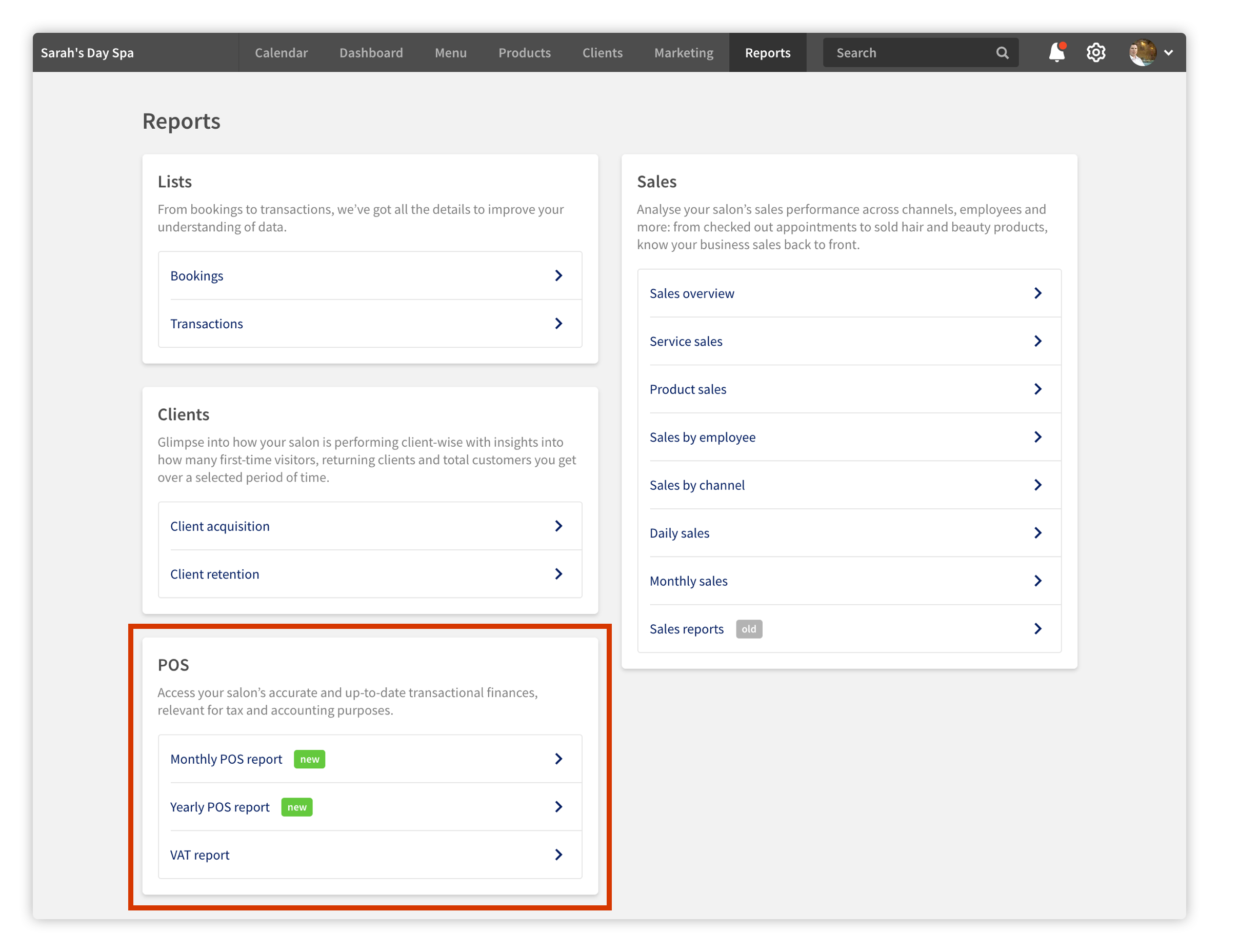
Welke soorten POS-rapporten zijn er?
Er zijn twee types:
Maandelijkse POS-rapporten
Jaarlijkse POS-rapporten
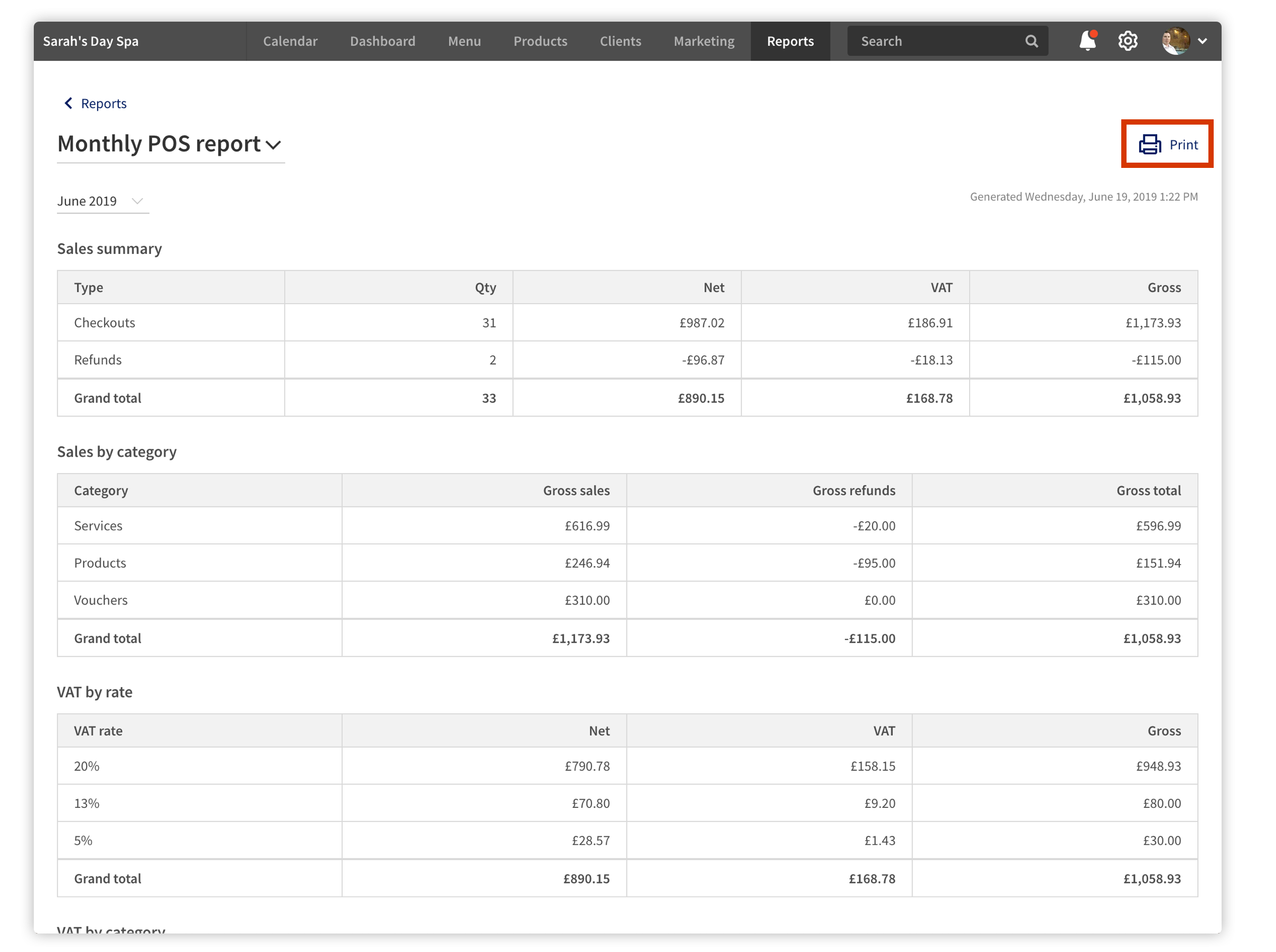
Beide tonen dezelfde info, alleen over een andere periode.
Ze laten alle relevante informatie zien over verkopen en refunds, omzet (gesplitst in services, producten en vouchers), btw (per btw-tarief en per categorie: service, product of voucher) en betaalinformatie per gebruikte betaalmethode.
Wat is een 'VAT report'?
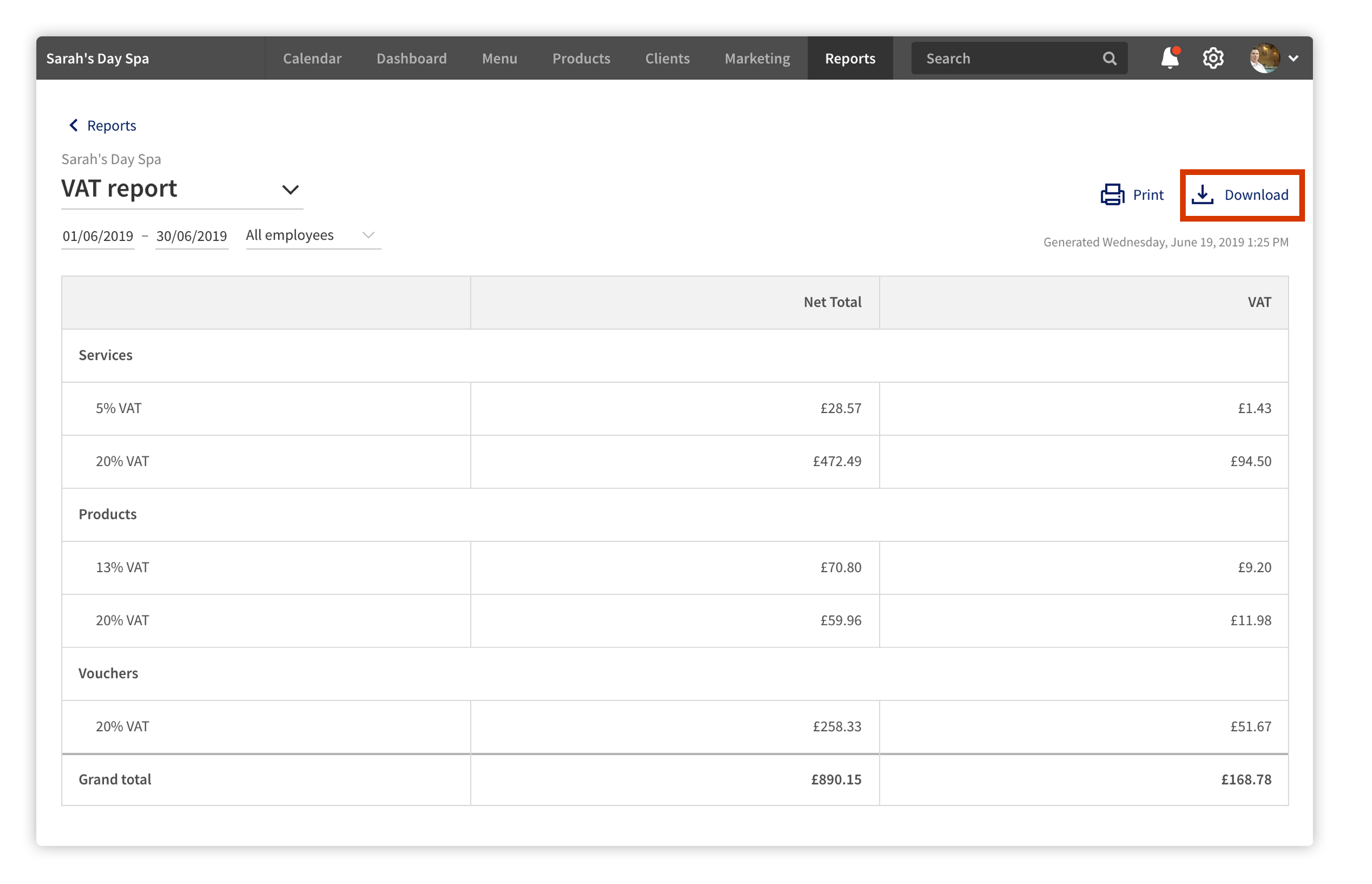
Het 'VAT report' toont btw-informatie uitgesplitst per categorie en per gebruikt btw-tarief.
Je kunt 'start date' en 'end date' vrij kiezen, het rapport kan voor iedereen of voor één medewerker worden gedraaid en je kunt het als CSV downloaden.
Let op: om het te genereren, moet het btw-nummer zijn ingevoerd bij 'Settings' → 'Finance' → 'Business Details'.
Wat is 'Read only'-toegang voor mijn POS-transactierapporten?
Treatwell POS geeft geautoriseerde derden (bijv. accountants) 'read only'-toegang tot het 'Transaction report'.
Dit accounttype heeft realtime toegang tot details van alle uitgevoerde transacties en tot alle eerder aangemaakte dagafslagen.
Derden kunnen ook kopieën van bonnetjes printen (bijv. dagafslagen), maar geen nieuwe transacties uitvoeren of andere functies gebruiken.
Hoe maak ik 'Read only'-toegang aan voor mijn POS-transactierapporten?
Voor zo’n Connect-account heb je een extra e-mailadres nodig, het liefst dat van de persoon die 'read only'-toegang krijgt.
Ga naar 'Settings' en vervolgens 'Team'.
Klik op 'add team member' en voer een unieke naam in (bijv. de naam van je accountant of gewoon 'accountant').
Vul het e-mailadres in en activeer 'Can log in to Treatwell Connect', kies de permissie 'Tax auditor access' en klik op 'Save'.
Er wordt automatisch een e-mail verstuurd met 'Get started on Treatwell Connect'.
Check de inbox, open onze e-mail en klik op 'Create my profile'. Stel daarna profielnaam en wachtwoord in om het account af te ronden; de gebruiker kan dan inloggen.
Hoe exporteer ik het 'Transaction report' met het POS-systeem?
Om alle POS-transactie-informatie makkelijk aan je boekhouder te geven, gebruik je de exportfunctie:
Open 'Transaction report' en klik daar op 'Export data'.
Kies 'Transactions (for accounting)', stel 'start date' en 'end date' in en klik op 'run export'.
Er wordt een CSV aangemaakt met alle transactie-informatie (zoals type, items, betaalbedrag en -methode, btw en kassastand) in chronologische volgorde.
Wat is de beste computer om de export van het 'Transaction report' te draaien?
We raden aan om hiervoor een computer te gebruiken; doe dit liever niet in de Connect App. Voor het openen van een CSV heb je extra software nodig (bijv. LibreOffice of Microsoft Excel).
Gegevenssets en spreadsheets importeren (Google Sheets)
CSV-bestanden importeren en exporteren (LibreOffice)
Tekstbestanden (.txt of .csv) importeren of exporteren (Microsoft Excel)
Transactiegegevens van de huidige werkdag worden pas geëxporteerd na de dagafsluiting.
DATEV-Konverter 2.1.1 .xlsx
Was dit artikel nuttig?