
Het is belangrijk om je Treatwell Connect-agenda up-to-date te houden zodat wij je zo goed mogelijk kunnen helpen met het beheren van je salon en online afspraken. Wanneer je agenda bijgewerkt is, kunnen klanten alleen een afspraak maken als je echt beschikbaar bent en niet op momenten dat je al een afspraak hebt of bezig bent. Lees dit artikel voor meer informatie over hoe je je agenda up-to-date houdt.
Waarom is het belangrijk om mijn actuele beschikbaarheid te tonen?
Wij willen je helpen meer klanten naar je salon te krijgen, en doen dit door jouw beschikbare tijd aan klanten te tonen die zoeken op Treatwell. Wat we willen voorkomen, is klanten naar je sturen terwijl je al afspraken hebt, want dat leidt tot dubbele boekingen en moet je klanten afzeggen of verzetten.
Door je actuele beschikbaarheid te tonen en je Connect-agenda goed te beheren, haal je het maximale uit je samenwerking met Treatwell.
Of je Connect nu als hoofdboekingssysteem gebruikt of naast een ander systeem, het goed gebruiken van de agenda is de meest effectieve manier om je bedrijf te laten groeien.
Bovendien, hoe betrouwbaarder je bent, hoe hoger je op Treatwell komt te staan, zodat meer klanten je kunnen vinden.
Hoe kan ik mijn beschikbaarheid in de agenda blokkeren?
We raden altijd aan om afspraken in je Treatwell Connect-agenda te zetten in plaats van blokkeren, zo haal je het meeste uit Treatwell Connect, krijg je meer reviews, actuele rapporten en kun je je tijd beter beheren. Maar soms heb je gewoon wat tijd nodig voor een korte pauze of vrij, hier lees je hoe dat werkt:
Klik op een leeg gedeelte in je agenda om een nieuw blok toe te voegen.
Er verschijnt een venster; bovenin selecteer je ‘Blokkeren'.
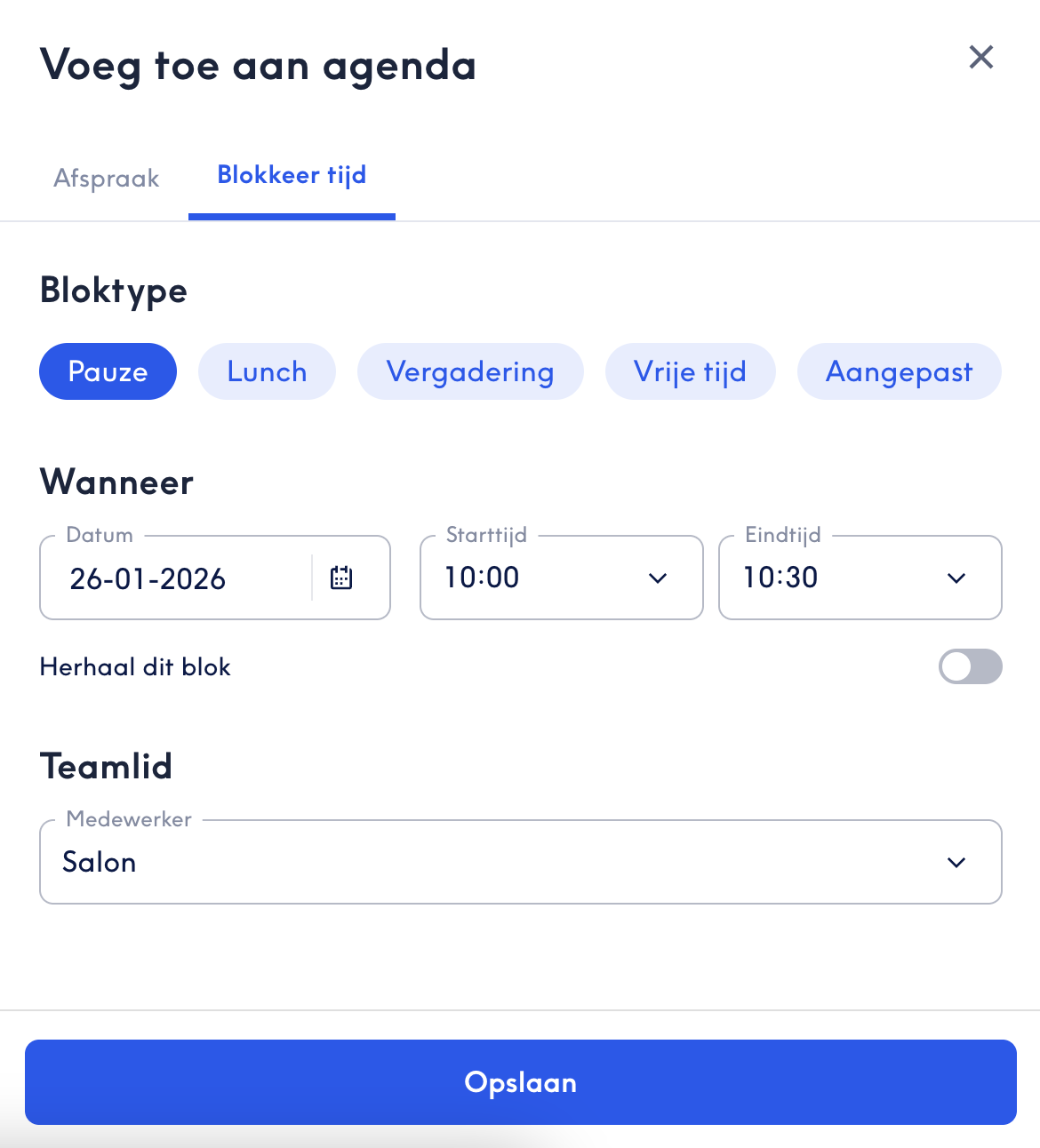
Vul alle benodigde informatie in:
Kies het type blokkade dat je wilt toevoegen (Pauze, Lunch, Vergadering, Vrije tijd of Aangepast).
Stel de datum, de begintijd en de eindtijd in.
Je kunt de blokkade ook herhalen. Kies het interval en het einde van de herhalingen.
Wijs de blokkade toe aan een teamlid.
Controleer de details van de blokkade voordat je op 'Opslaan' klikt.
Wil je liever een afspraak toevoegen in plaats van een blok, bekijk dan dit artikel voor instructies.
Hoe kan ik mijn beschikbaarheid in de agenda weer vrijgeven?
Soms veranderen plannen en moet je een blok verwijderen. Zo doe je dat:
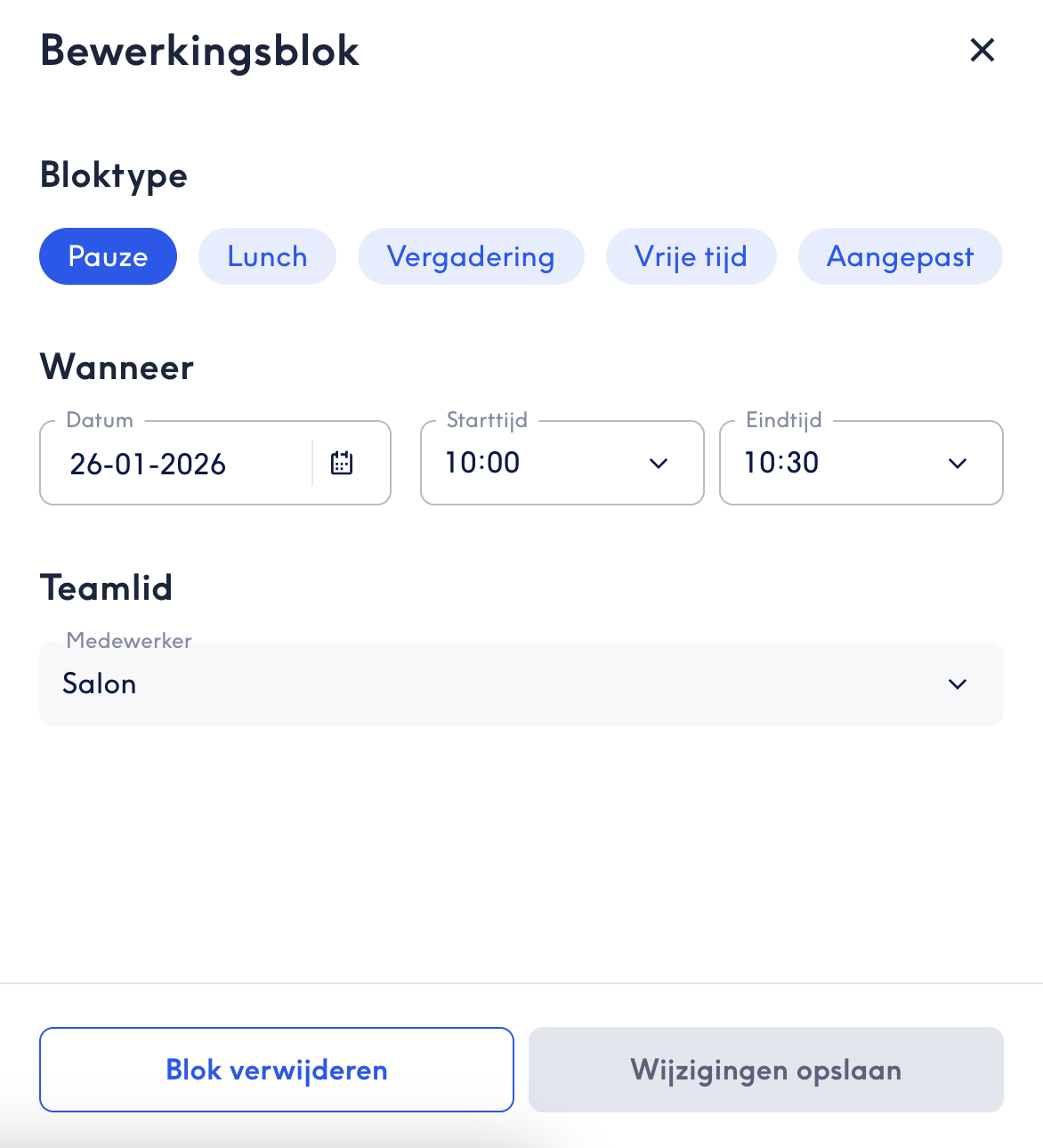
Als de blokkade een eenmalige gebeurtenis is, klik dan op de blokkade in de Agenda om deze te openen.
Klik op 'Blokkade verwijderen' om deze weg te halen.
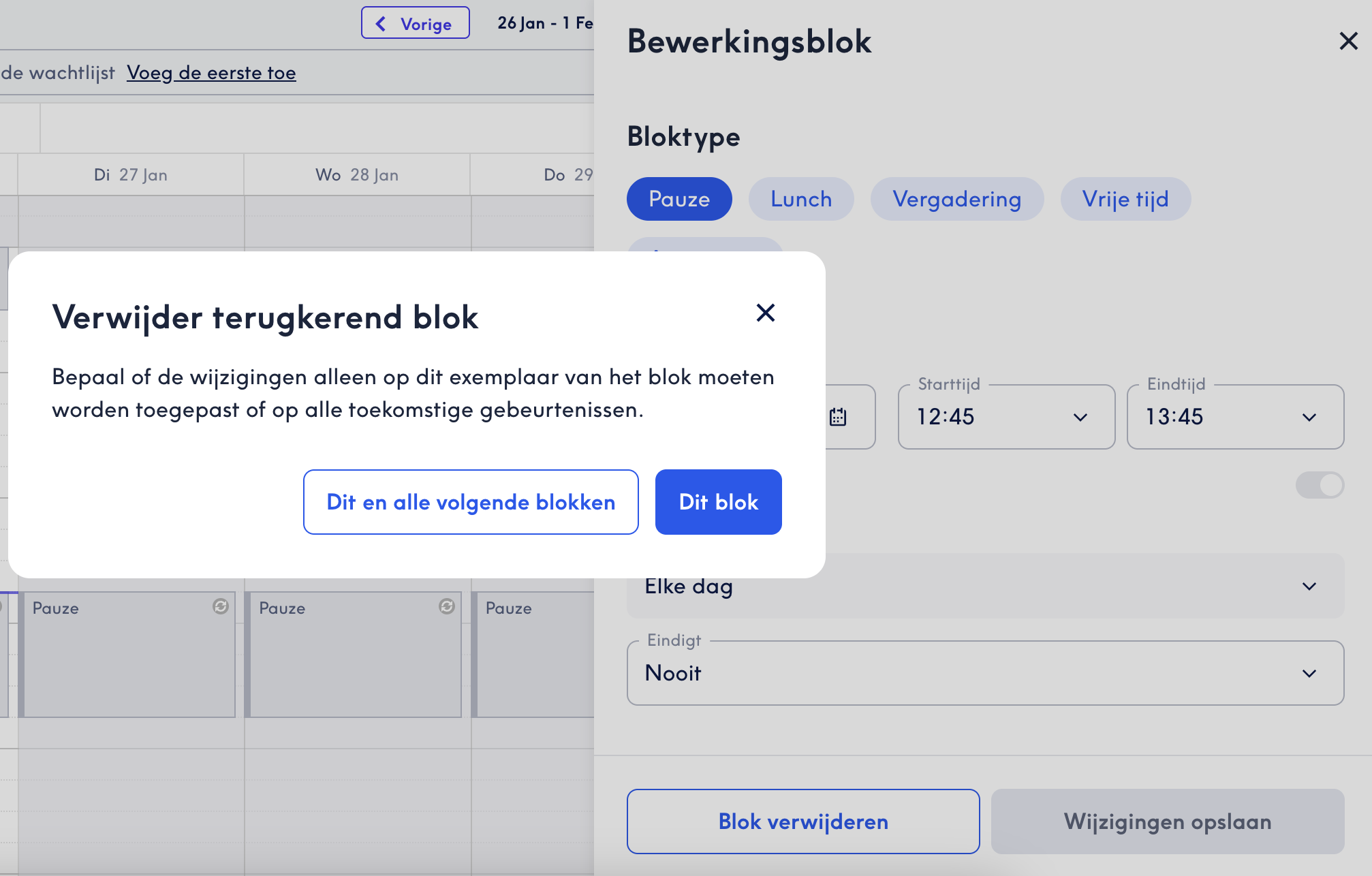
Als de blokkade een terugkerende gebeurtenis is, zie je bij het klikken op 'Blokkade verwijderen' de optie om alleen deze blokkade of alle toekomstige blokkades te verwijderen.
Als je agenda onbeschikbaar is vanwege openingstijden of personeelsroosters, moet je je beschikbaarheid bijwerken in het juiste deel van Connect. Zo wordt de agenda wit en kun je weer boekingen ontvangen. Bekijk onze artikelen over personeelsroosters en openingstijden als je niet weet hoe dat moet.
Was dit artikel nuttig?