
De wachtlijstfunctie in Treatwell Connect stelt klanten in staat interesse te tonen om een afspraak te maken, zelfs wanneer de dagen in de agenda vol zijn. Hier lees je hoe je de wachtlijstfunctie in jouw Connect-agenda kunt gebruiken en beheren.
Wat zijn de voordelen van de wachtlijst?
Door gebruik te maken van de wachtlijst in Connect kun je:
Geïnteresseerde klanten omzetten in afspraken, waardoor je boekingspotentieel toeneemt.
De kans verkleinen dat je klanten verliest door volle agenda’s.
Klanttevredenheid verbeteren door snel te reageren op hun verzoeken.
Klantverzoeken efficiënt beheren en georganiseerd blijven.
Hoe werkt de wachtlijst?
Als een klant een dienst wil boeken op een bepaalde dag die al volledig volgeboekt is, kan hij zich aanmelden voor de wachtlijst. Deze functie is alleen zichtbaar via de boekingswidget.
Meer over de boekingswidget: Wat is de boekingswidget?Zodra de klant op de wachtlijst staat, krijg je een melding in je agenda voor die dag.
Komt er een plek vrij, dan kun je de klant een e-mail sturen om de afspraak te boeken, of je kunt direct voor diegene boeken.
⚠️ Let op: klanten worden niet automatisch ingepland als er een plek vrijkomt; je moet ze e-mailen met een link naar de widget om zelf te boeken of zelf een afspraak inplannen.
Is de Wachtlijst-functie beschikbaar op de Treatwell Marketplace?
De Wachtlijst-functie is momenteel niet beschikbaar op de Treatwell Marketplace. Daarom kunnen klanten alleen via de Boekingswidget of via een directe afspraak in Connect op een wachtlijst komen.
We overwegen om de Wachtlijst-functie in de toekomst toe te voegen aan de Marketplace op basis van feedback en vraag van partners. Eventuele updates zullen worden aangekondigd en we houden je op de hoogte van eventuele wijzigingen en aankondigingen met betrekking tot de Wachtlijst-functie op de Marketplace.
Hoe voeg ik klanten toe aan de wachtlijst?
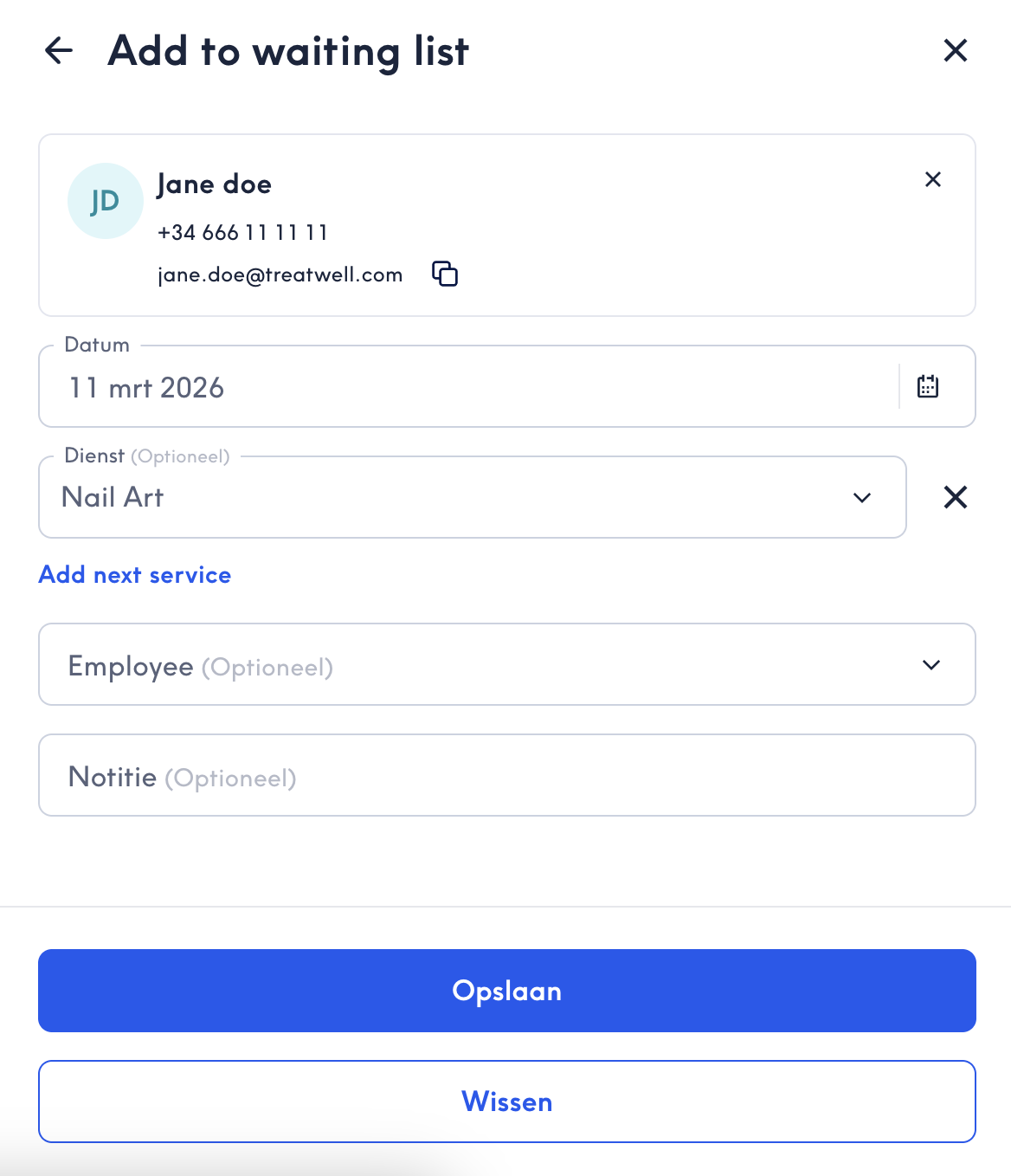
Naast het ontvangen van aanmeldingen via de boekingswidget, kun je klanten ook handmatig toevoegen aan de wachtlijst vanuit je Connect-agenda.
Zo voeg je handmatig een klant toe aan de wachtlijst:
Open je Connect-agenda.
Klik op ‘Voeg toe’ (linksboven op het web) of op het plus-icoon (rechtsonder in de mobiele app).
Kies ‘Wachtlijst’.
Selecteer de gewenste datum voor de afspraak.
Voer de gegevens van de klant in (naam, contactinformatie).
(Optioneel) Voeg servicevoorkeuren en notities toe.
Sla op om de registratie te bevestigen.
Er wordt een bevestigingsmail naar de klant gestuurd.
Hoe stuur ik uitnodigingsmails naar klanten op de wachtlijst?
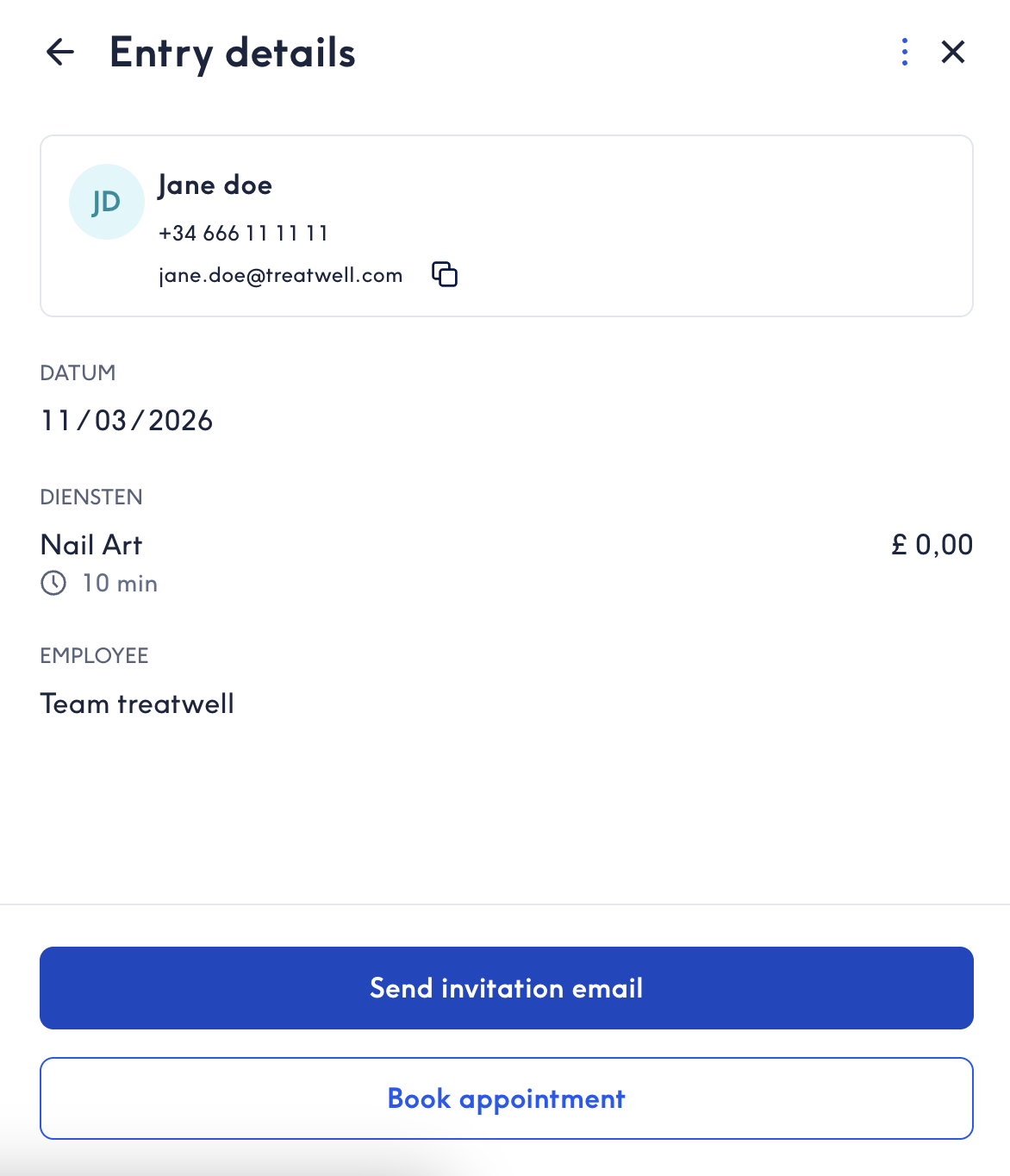
Je kunt klanten op de wachtlijst mailen om hen beschikbare plekken aan te bieden of te informeren over annuleringen. Deze uitnodigingsmails bevatten een knop ‘Nu boeken’ die de klant direct naar jouw boekingswidget leidt, met datum en dienst al geselecteerd voor een gemakkelijke boeking.
Zo stuur je een uitnodigingsmail:
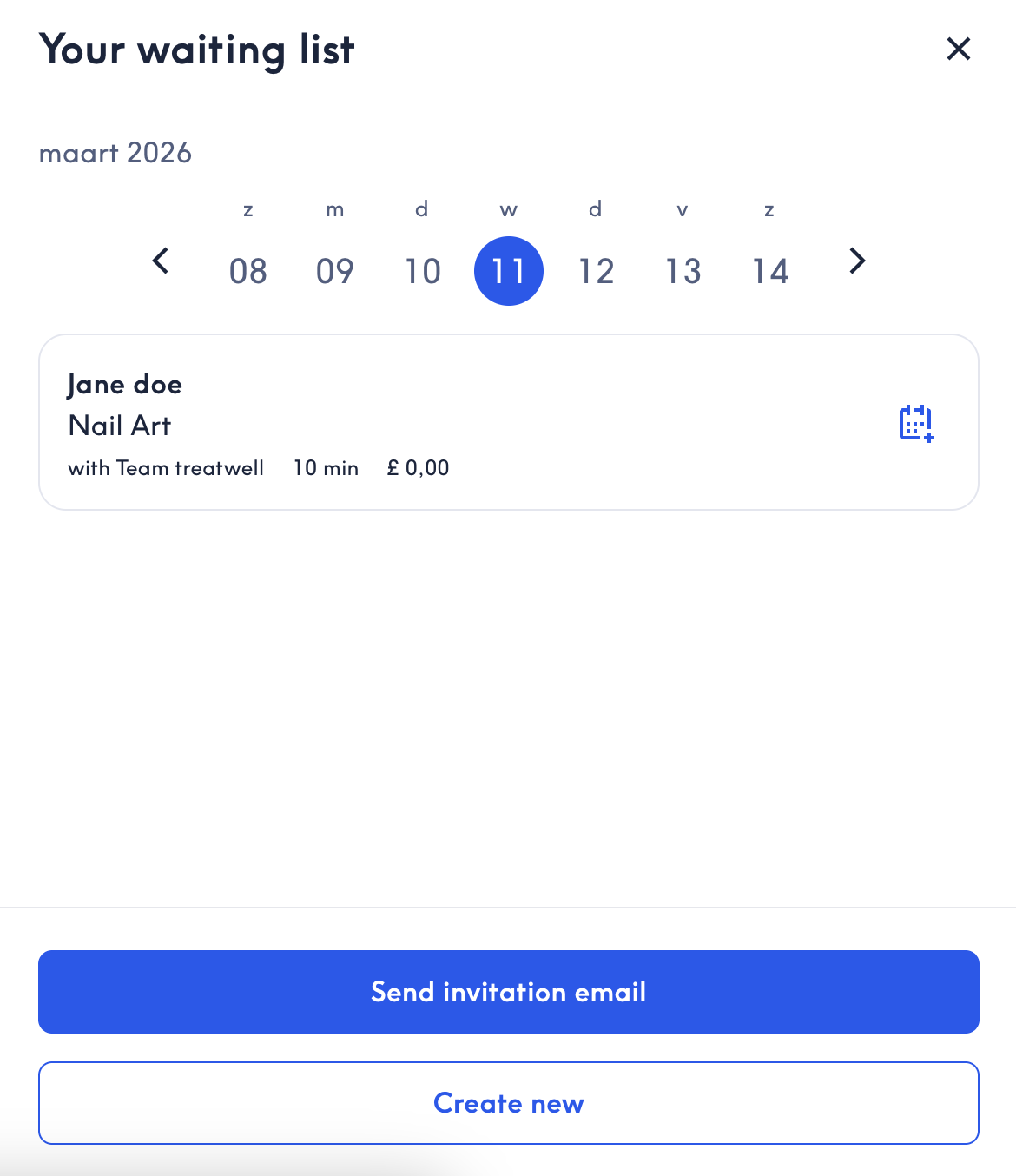
Ga naar de wachtlijst voor de gewenste datum.
Gebruik de e-mailknop in het overzicht van de wachtlijst om alle klanten van die dag te mailen.
Of selecteer een specifieke aanmelding en gebruik de e-mailknop onderaan om een individuele uitnodiging te sturen.
Uitnodigingsmails kunnen alleen worden gestuurd naar klanten met een geregistreerd e-mailadres.
Let op: er is geen automatische functie voor het versturen van uitnodigingsmails.
Hoe maak ik afspraken voor klanten op de wachtlijst?
Hoewel het sturen van uitnodigingen klanten in staat stelt zelf te boeken, kun je ook handmatig afspraken voor ze inplannen.
Zo maak je een afspraak voor een klant op de wachtlijst:
Ga naar de wachtlijst voor de gewenste datum.
Neem contact op met de klant om de beschikbaarheid te bevestigen.
Gebruik het kalendericoon binnen de wachtlijst en klik op ‘Afspraak maken’.
Verwijder de klant uit de wachtlijst nadat de afspraak is gemaakt.
Informeer de klant vervolgens over de bevestigde afspraak.
Hoe kunnen klanten zichzelf aan de wachtlijst toevoegen via de boekingswidget?
Klanten kunnen zichzelf inschrijven op de wachtlijst via jouw directe link van de boekingswidget als hun gewenste tijd niet beschikbaar is.
Voor meer informatie over de wachtlijstfunctie in de boekingswidget: Hoe gebruik ik de Wachtlijst-functie in mijn boekingswidget?
Was dit artikel nuttig?