
Of je nu de openingstijden van je salon op specifieke dagen wilt aanpassen, de vakanties van je team wilt beheren of aangepaste diensten wilt toevoegen, dit kun je doen in de sectie ‘Team’. Dit is de meest efficiënte manier om diensten te plannen en in te roosteren, en om de beschikbaarheid van elk teamlid te beheren, zodat we altijd je actuele beschikbaarheid kunnen tonen.
Hoe stel ik mijn algemene openingstijden in?
De eerste stap om je beschikbaarheid goed te beheren is het instellen van de openingstijden. Bekijk dit artikel voor alle informatie die je nodig hebt.
Hoe maak ik wekelijkse werkdiensten aan voor elk teamlid?
Elk personeelslid kan andere werkdiensten hebben dan zijn collega’s: sommigen werken ‘s ochtends, anderen alleen ‘s middags of in het weekend. Met Treatwell Connect kun je een wekelijkse planning maken die zich herhaalt totdat deze wordt gewijzigd of vervangen door nieuwe tijden. Volg deze stappen:
Open Treatwell Connect op je computer
Ga naar het rooster van teamleden (klik op het tabblad ‘Team’)
Klik in het rooster van een teamlid en vervolgens op ‘Rooster wijzigen’
Selecteer werkdagen en stel voor elke dag de werktijden in.
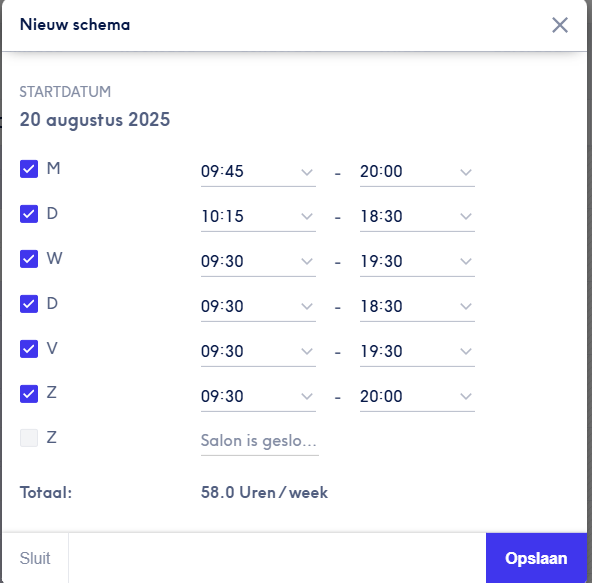
Elk nieuw werkrooster wordt blauw gemarkeerd. Dit is een grafische indicatie zodat je direct ziet welk teamlid een persoonlijk en terugkerend rooster heeft.
Hoe wijzig ik de werktijden voor een specifieke dag of teamlid?
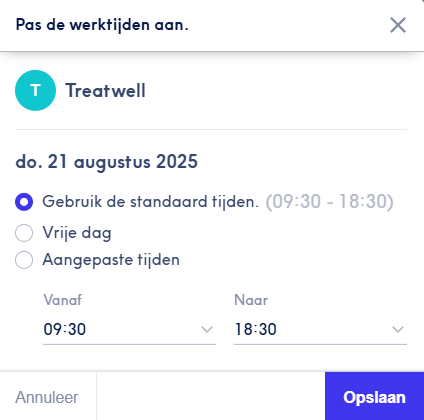
Als je slechts één van de ingestelde tijden voor een specifiek teamlid wilt wijzigen, ga je naar het onderdeel 'Team' in Treatwell Connect en klik je op 'Rooster'. Eenmaal daar klik je op de gemarkeerde tijd in de rij van het teamlid en vervolgens op 'Dag bewerken'.
In dit gedeelte is het mogelijk om de specifieke dag te bewerken, vrije tijd toe te voegen of het wekelijkse schema van het teamlid aan te passen.

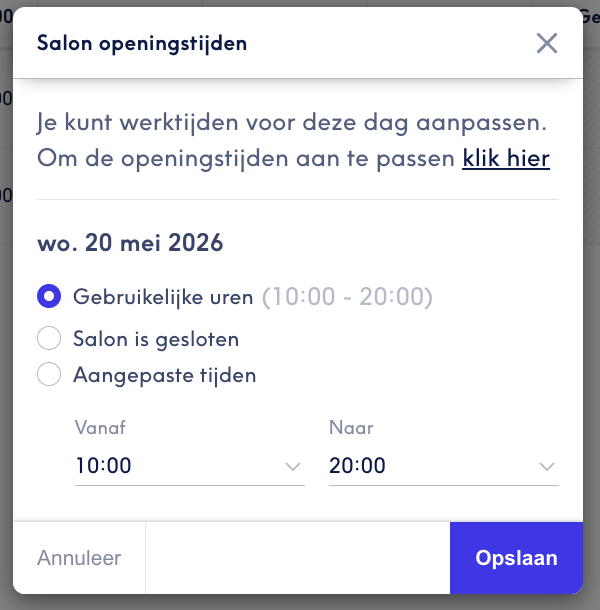
Mocht je de openingstijden van de salon voor een specifieke dag willen aanpassen, klik dan in het gedeelte 'Team' op 'Rooster' en klik vervolgens op de openingstijden in de rij 'openingstijden salon'.

Van hieruit kun je de openingstijden van de salon aanpassen of op 'salon is gesloten' klikken .
Hoe wijs ik vakantiedagen toe voor een specifieke dag of teamlid?
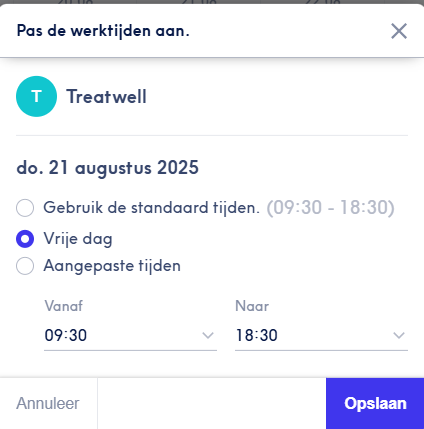
Als een medewerker met vakantie is en je wilt dat het rooster wordt bijgewerkt, is de eenvoudigste manier om in het rooster van de sectie ‘Team’ op de gewenste dag te klikken, ‘Dag bewerken’ te kiezen en vervolgens ‘Vrije dag’ aan te geven.
Hier kun je de begin- en einddatum van de vakantieperiode invoeren.
Om de ingestelde periode te wijzigen of te verwijderen, ga je met je muis over de dag, klik je op het ‘+’ teken en kies je ‘Vrije dag verwijderen’.
Ik probeer een dag weer open te stellen, maar die blijft gesloten. Hoe kan ik deze als open instellen?
Als je aangepaste tijden hebt ingesteld, maar de kalenderweergave voor het teamlid nog steeds geblokkeerd is, controleer dan of die dag niet al als niet-werkdag is ingesteld.
Ga hiervoor naar het rooster in de sectie ‘Team’ en klik op die dag. Als je ‘Vrije dag verwijderen’ ziet, betekent dit dat de dag als niet-werkdag is toegevoegd.
Hoe kan ik een standaard gesloten dag weer openen?
Er is nog een eenvoudige manier om een standaard gesloten dag te openen zonder naar het tabblad 'Openingstijden' te gaan:
Ga naar het tabblad ‘Agenda’ en klik op de grijze dag in de kleine kalender aan de linkerkant.
Beweeg de muis over een grijs vakje in de kalender en klik op ‘Klik om werktijden te bewerken’, klik daarna op de naam van de salon en je ziet de volgende opties:
‘Gebruikelijke uren’ behoudt de status van de werkdag
‘Salon is gesloten’ tijdens de werkdag
‘Aangepaste uren’ stelt je in staat om de openingstijden te wijzigen.
Klik op ‘Aangepaste uren’ en voer je nieuwe werktijden voor die dag in.
Zodra de dag is heropend, wordt deze geel gemarkeerd in de kleine kalender zodat je de wijzigingen ziet.
Deze wijziging geldt alleen voor die specifieke dag die normaal gesloten is; het verandert de algemene openingstijden voor die dag van de week niet.
Deze sluiting geldt voor alle teamleden.
Was dit artikel nuttig?