
Nauwkeurige klantgegevens, vooral over allergieën en medische voorgeschiedenis, zijn onmisbaar voor veilige, topkwaliteitbehandelingen. Met aanpasbare consultatieformulieren verzamel en beheer je deze informatie moeiteloos. Zo heb je alles overzichtelijk op één plek voordat een klant ook maar één voet binnen de deur zet.
Wat zijn consultatieformulieren?
Consultatieformulieren zijn aanpasbare, ondertekende documenten waarmee je vóór de afspraak al informatie over je klant ontvangt. Je kunt ze inzetten voor elke behandeling op je menu waarvoor geïnformeerde toestemming nodig is.
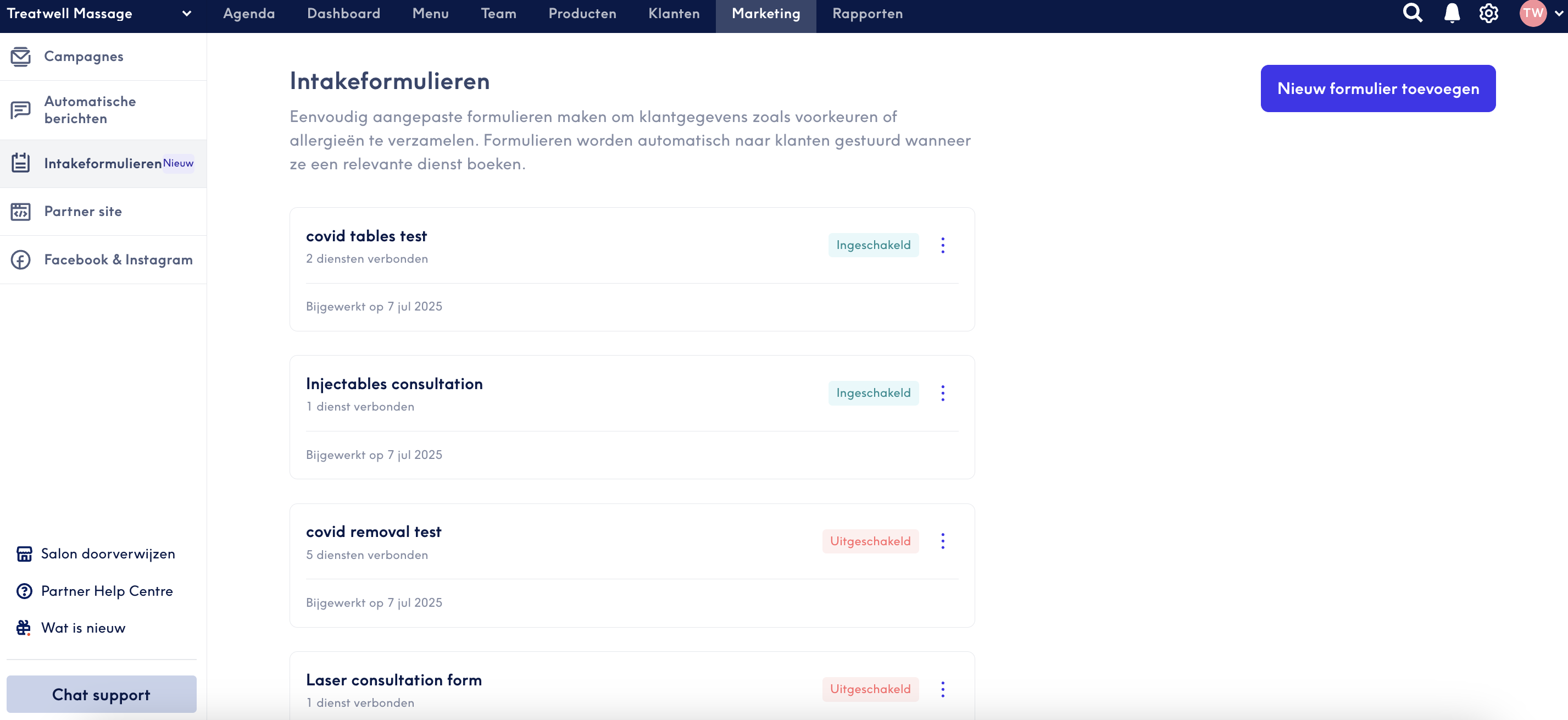
Dankzij consultatieformulieren verzamel je vooraf informatie over je klanten, zodat je precies weet wat ze nodig hebben voor ze bij je binnenstappen.
Met deze formulieren kun je:
Details over de voor- en nazorg van behandelingen op een rij zetten, klaar voor je klant om te bekijken en te ondertekenen.
Procedures en voorzorgsmaatregelen delen waarmee klanten vóór hun afspraak akkoord kunnen gaan.
Vooraf alle benodigde info ontvangen, zoals eventuele allergieën.
Al deze gegevens netjes bij elkaar bewaren in één enkel ondertekend document.
Hoe kan ik een consultatieformulier aanmaken?
Let op: je stelt je formulieren in via de desktop- of tabletversie van Treatwell Connect (dit kan momenteel nog niet in de mobiele app).
Ga naar 'Marketing' in het bovenste menu en kies links voor 'Consultatieformulieren'.
Klik op 'Nieuw formulier toevoegen'.
Geef het formulier een titel (onthoud dat je klanten deze titel ook zien).
Klik om een vraagtype te selecteren, stel je vraag op en voeg antwoordkeuzes toe.
Klik op 'Services koppelen' om aan te geven voor welke diensten dit formulier vereist is.
Klik vervolgens op 'Formulier controleren' om je werk te checken en druk op 'Opslaan'.
Kies hier 'Inschakelen' om het meteen te versturen, of selecteer 'Opslaan voor later'.
Welke vraag- en antwoordopties heb ik in het consultatieformulier?
Persoonlijke info: verzamel basisgegevens zoals naam, contactgegevens, geboortedatum en adres.
Ja/Nee-vraag: schrijf je vraag en wij zetten er automatisch de Ja/Nee-knoppen bij.
Eén enkel antwoord: geef meerdere opties op waar de klant er eentje uit kan kiezen.
Meerdere antwoorden: geef meerdere opties op en de klant kan alles aanvinken wat van toepassing is.
Tip: zet er bij keuzevragen altijd even een optie "Geen van de bovenstaande" tussen.
Beschrijving: deel belangrijke details, zoals info over de behandeling of instructies voor voor-/nazorg.
Open vraag: geef klanten de ruimte om zelf een antwoord uit te typen.
Hoe kan ik mijn consultatieformulieren verwijderen?
Wil je een formulier verwijderen? Klik dan gewoon op de drie puntjes rechts naast het formulier en kies voor verwijderen.
Hoe ontvangen klanten het consultatieformulier?
Als een klant een dienst boekt waarvoor een formulier nodig is (online of in de salon), mailen we het formulier automatisch zodat ze het vóór aankomst kunnen invullen. Zorg er wel even voor dat het e-mailadres aan de boeking is toegevoegd, zodat de mail aankomt.
Wordt een afspraak verzet? Dan springt de status weer op 'In behandeling'. De klant ontvangt dan automatisch een nieuwe bevestigingsmail met een bijgewerkte link om het formulier in te sturen.
Hoe kan ik een consultatieformulier bewerken?
Ga naar 'Marketing' en dan naar 'Consultatieformulieren'.
Klik op de drie puntjes (⋮) naast het formulier dat je wilt aanpassen.
Kies 'Bewerken' om vragen of gekoppelde diensten aan te passen.
Je krijgt een melding te zien waarin gevraagd wordt het formulier tijdelijk uit te schakelen tijdens het bewerken. Klik op 'Bevestigen'. Klanten die op dat moment boeken, krijgen het formulier tijdelijk niet toegestuurd.
Hoe kan ik consultatieformulieren in- of uitschakelen?
Ga naar 'Marketing' en dan naar 'Consultatieformulieren'.
Klik op de drie puntjes (⋮) naast het formulier.
Kies 'Inschakelen' of 'Uitschakelen' en bevestig je keuze.
Was dit artikel nuttig?